Temporizador Pomodoro
Si escribe mucho, es probable que haya experimentado fatiga al escribir debido a las largas horas de trabajo. Para combatir esto, Francesco Cirillo ideó una técnica llamada técnica Pomodoro que divide las sesiones largas en intervalos (con descansos). Esto permite que el cerebro se refresque y ayuda a evitar el agotamiento. Funciona de la siguiente manera:
- Trabajo (normalmente 25 minutos)
- Breve descanso (normalmente de 5 a 10 minutos)
- Repetir (3 veces)
- Receso largo (normalmente de 25 a 30 minutos)
- Repita desde el paso 1
Zettlr simplifica este proceso con un temporizador Pomodoro incorporado.
Usando el temporizador Pomodoro
Acceda al temporizador Pomodoro haciendo click en el círculo en la esquina superior derecha de la pantalla, dentro de la barra de herramientas.
El temporizador Pomodoro tiene 3 configuraciones principales que se pueden modificar.
- La duración de Trabajo, Pausa breve y Descanso se puede ajustar ingresando el tiempo (en minutos) en sus respectivos cuadros de texto.
- Después de cada fase, se reproduce un Efecto de sonido, que se puede elegir mediante el menú desplegable (Cristal, Alarma digital y Timbre).
- El volumen del sonido elegido se ajusta usando el control deslizante de volumen ( a la izquierda completamente no hay sonido). Puede arrastrar o hacer click para elegir el nivel deseado (esto dará una vista previa del sonido).
Este no es el volumen de su sistema, por lo que si el volumen de su sistema es solo del 20 por ciento, incluso un volumen del 100 por ciento dentro de Zettlr solo sonará tan alto como el 20 por ciento.
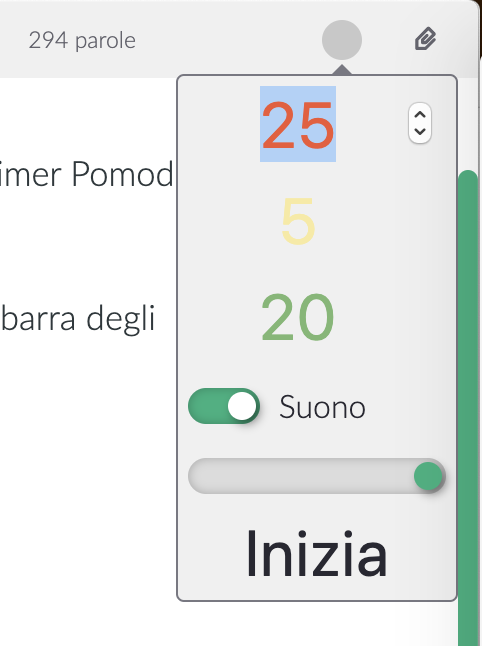
Por último, también puede elegir qué sonido reproducirá Zettlr cuando finalice una fase: el conocido sonido de cristal blando, un despertador o un timbre.
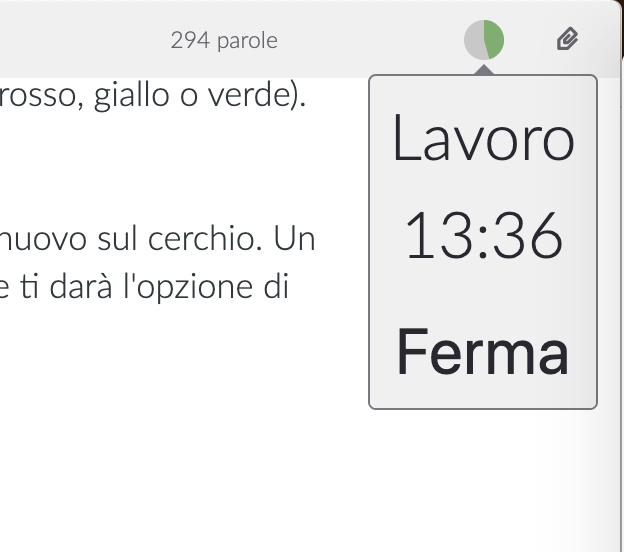
Haga clic en Iniciar para iniciar el temporizador. Luego, el círculo se rellenará con el color de la fase actual (ya sea rojo, amarillo o verde). Una vez que esté lleno, comenzará la siguiente fase.
Para detener el temporizador o simplemente revisar el estado actual del temporizador, haga clic en el círculo. Una pequeña ventana emergente muestra la cantidad de tiempo restante para la fase actual, el tipo de fase actual y le dará la opción de detener la sesión.