
Notas de rodapé
As notas de rodapé são uma parte crucial de qualquer fluxo de trabalho de escrita séria. Zettlr utiliza a sintaxe do Pandoc para habilitar suporte a notas de rodapé. Além disso, o Zettlr oferece alguns recursos convenientes para facilitar o trabalho com notas de rodapé.
Anatomia de uma nota de rodapé
A menos que você use notas de rodapé embutidas, cada nota de rodapé consiste em dois elementos: uma nota de rodapé e um texto de referência. Normalmente, você coloca a própria nota de rodapé na posição do texto em qual deseja fixação. A referência da nota de rodapé geralmente fica na parte inferior do documento Markdown.
Veja o exemplo a seguir:
This is some text.[^1]

This is some more text afterward.

[^1]: This is a footnote reference text.
Para obter mais informações, consulte o compêndio Markdown sobre como escrever notas de rodapé.
Inserindo notas de rodapé
Como você está trabalhando com Markdown, da maneira mais simples é simplesmente escrever a sintaxe para primeiro definir a nota de rodapé e depois fornecer o texto de referência da nota de rodapé.
No entanto, isso pode rapidamente se tornar complicado, especialmente se você estiver em uma área que vive de notas de rodapé. Portanto, o primeiro recurso de qualidade de vida que o Zettlr oferece é uma forma automatizada de inserir notas de rodapé.
Para inserir uma nota de rodapé, basta iniciar Cmd+Alt+R (macOS) ou Ctrl+Alt+F (Windows/Linux).
Isso direcionará o Zettlr para criar uma nota de rodapé na posição atual do cursor e, ao mesmo tempo, inserir uma referência correspondente na parte inferior do documento atual. Ao mesmo tempo, colocará o cursor no início da referência da nota de rodapé para que você possa começar imediatamente a escrever o corpo da nota de rodapé.
Visualizando e navegando nas notas de rodapé
O próximo recurso de qualidade de vida que o Zettlr oferece é uma maneira de ler e navegar rapidamente nas notas de rodapé. Uma característica definida nas notas de rodapé é que elas movem algum texto explicativo ou tangentes para fora do texto corrido. No entanto, isso também significa que é necessário visualizar as notas de rodapé sob demanda.
Quando você passa o mouse sobre uma nota de rodapé, o Zettlr exibirá automaticamente o conteúdo de referência da nota de rodapé em uma tip de ferramenta. Além disso, fornecerá um botão “Editar” que, ao clicar nele, moverá o cursor sobre o texto da nota de rodapé correspondente para que você possa editá-lo.
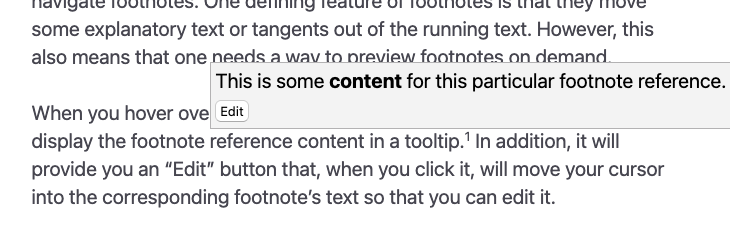
Ao mesmo tempo, quando estiver na parte inferior do documento, você pode voltar para a definição da nota de rodapé clicando no ícone de seta redonda próximo à referência da nota de rodapé na medianiz.

Tipos de rótulos de notas de rodapé
Algumas palavras finais sobre os tipos de rótulos de notas de rodapé disponíveis. Ao criar uma nota de rodapé usando o atalho do Zettlr, ele sempre usará notas de rodapé numéricas, começando em 1 e contando progressivamente.
O Zettlr também garantirá que, se você inserir notas de rodapé entre duas notas de rodapé existentes, o novo número da nota de rodapé será maior que o primeiro e que a segunda nota de rodapé será aumentada automaticamente para você. Além disso, o Zettlr também garante que uma referência da nota de rodapé recém-criada será colocada entre as referências corretas existentes.
No entanto, você não precisa usar números. O único requisito difícil para um rótulo de nota de rodapé é que ele seja único. Isso significa que você também pode fornecer palavras-chave às suas notas de rodapé. O Zettlr deixará essas notas de rodapé não numéricas de lado quando você inserir uma nova nota de rodapé numérica com o atalho.
Observação:
Sempre que você exportar seu(s) documento(s), independentemente das notas de rodapé, use caracteres ou rótulos numéricos, essas notas de rodapé serão exportadas usando rótulos numéricos.
Aviso:
Especialmente para projetos onde você tem vários documentos independentes que são exportados juntos, você acabará em uma situação em que os rótulos das notas de rodapé serão duplicados após a concatenação dos documentos. Pandoc suporta uma opção chamada file-scope que garante que todas as notas de rodapé sejam exclusivas antes que os documentos sejam concatenados.