
Zettlr LogoDocumentação Zettlr
Configurar
Solução de problemas
Perguntas Frequentes
  • Sobre Zettlr
  • Baixar Zettlr
  • GitHub
  • English
  • Español
  • Deutsch
  • Français
  • Italiano
  • 日本語
  • Português
  • Русский
Configurar
Solução de problemas
Perguntas Frequentes
  • Sobre Zettlr
  • Baixar Zettlr
  • GitHub
  • English
  • Español
  • Deutsch
  • Français
  • Italiano
  • 日本語
  • Português
  • Русский
  • Início
  • Começando

    • Configurar
    • Migrando para um novo computador
    • Instalando o LaTeX
    • Uma nota sobre segurança
    • Envolva-se
    • Solução de problemas
    • Perguntas Frequentes
  • Primeiros usuários

    • Primeiros Passos
    • Espaços de trabalho
    • Criando arquivos e pastas
    • Escrevendo Markdown
    • Migrando do Word
    • Exportando arquivos
  • Gerenciador de arquivos
    • Espaços de trabalho e arquivos raiz
    • Escolhendo quais arquivos exibir
    • Aparência do gerenciador de arquivos (modos)
    • A lista de arquivos
    • Propriedades
    • Filtragem
    • Pesquisa Global
    • Projetos
  • Exibição dividida
    • Barra da guia do documento
    • Editor de Markdown
    • Editor de código
    • Visualizador de imagens
    • Visualizador de PDF
  • Barra lateral
    • Índice
    • Referências
    • Arquivos Relacionados
    • Outros arquivos
  • Editor Markdown
    • Compêndio Markdown
    • Aparência
    • Procurar
    • Preenchimento automático
    • Notas de rodapé
    • Citações
    • Trabalhando com comentários
    • Barra de status
    • Editor de tabela
    • Transformações de texto
    • Snippets
    • YAML Front Matter
  • Idioma e estilo
    • Correção ortográfica
    • Ferramenta de Idioma
    • Sintaxe de redução
    • Autocorreção e mágicas
    • Legibilidade
  • Exportação
    • Exportando fluxo de trabalho
    • Arquivos padrão (perfis)
    • Selecionando o mecanismo PDF
    • Gerente de Ativos
    • Modelos personalizados e documentos de referência
    • Comandos personalizados
    • Impressão e visualização
    • Filtros Lua
  • Científico e técnico
    • Matemática
    • Blocos de Código
    • Diagramas de sereia
    • Temporizador Pomodoro
    • Escrevendo estatísticas
  • PKMS/Zettelkasten
    • O método Zettelkasten
    • Visualização de gráficos
    • Gerenciador de tags
  • Guias
    • CSS personalizado
    • Integração do Gerenciador de Referência
    • Configurando o LanguageTool localmente
    • Apresentações
    • Enviando para um diário usando um modelo LaTeX
    • Zettlr como um aplicativo portátil
  • Referência
    • Atalhos de teclado
    • Configurações

Temporizador Pomodoro

Temporizador Pomodoro

Se você escreve muito, provavelmente já se sentiu cansado ao escrever devido às longas horas de trabalho. Para combater isso, Francesco Cirillo desenvolveu uma técnica de chamada técnica Pomodoro que divide sessões longas em intervalos (com pausas). Isso permite que o cérebro se atualize e ajude a evitar o esgotamento. Funciona da seguinte maneira:

  1. Trabalho (normalmente 25 minutos)
  2. Pequeno intervalo (normalmente de 5 a 10 minutos)
  3. Repita (3 vezes)
  4. Pausa longa (normalmente de 25 a 30 minutos)
  5. Repita a partir da Etapa 1

Zettlr simplifica esse processo com um temporizador Pomodoro integrado.

Usando o temporizador Pomodoro

Acesse o cronômetro Pomodoro clicando no círculo no canto superior direito da tela, dentro da barra de ferramentas. O temporizador Pomodoro possui 3 configurações principais que podem ser ajustadas:

  • A duração do Trabalho, Pausa Curta e Pausa pode ser ajustada inserindo o tempo (em minutos) em suas respectivas caixas de texto.
  • Após cada fase, um efeito sonoro é reproduzido, que pode ser escolhido no menu suspenso (vidro, alarme digital e campainha).
  • Ajuste o volume com o controle deslizante (esquerda significa silenciado). Quando você alterar isso, o som selecionado será reproduzido para indicar o volume.

Observação:

Este não é o volume do seu sistema, portanto, se o volume do seu sistema estiver apenas em 20%, mesmo um volume de 100% dentro do Zettlr soará apenas 20%.
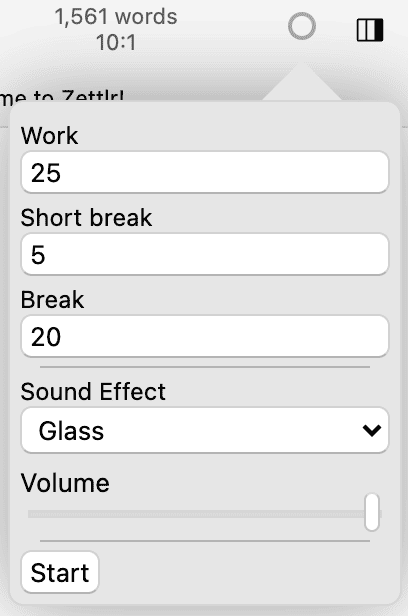
Exibição inicial do cronômetro Pomodoro

Clique em Iniciar para iniciar o cronômetro. Em seguida, o círculo será preenchido com a cor da fase atual (vermelho, amarelo ou verde). Quando estiver cheio, a próxima fase será avaliada.

Para Parar o cronômetro ou simplesmente verificar o status atual do cronômetro, clique no círculo. Um pequeno pop-up mostra o tempo restante da fase atual, o tipo de fase atual e dará a opção de interrupção da sessão.
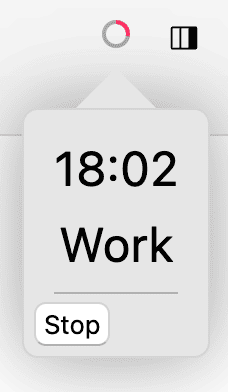
Temporizador Pomodoro em execução

Editar no GitHub
Última atualização: 13/06/2026, 17:12
Colaboradores: felipe-f-rocha
Prev
Diagramas de sereia
Next
Escrevendo estatísticas
© 2017-2026 by Zettlr and Contributors