
Zettlr LogoDocumentação Zettlr
Configurar
Solução de problemas
Perguntas Frequentes
  • Sobre Zettlr
  • Baixar Zettlr
  • GitHub
  • English
  • Español
  • Deutsch
  • Français
  • Italiano
  • 日本語
  • Português
  • Русский
Configurar
Solução de problemas
Perguntas Frequentes
  • Sobre Zettlr
  • Baixar Zettlr
  • GitHub
  • English
  • Español
  • Deutsch
  • Français
  • Italiano
  • 日本語
  • Português
  • Русский
  • Início
  • Começando

    • Configurar
    • Migrando para um novo computador
    • Instalando o LaTeX
    • Uma nota sobre segurança
    • Envolva-se
    • Solução de problemas
    • Perguntas Frequentes
  • Primeiros usuários

    • Primeiros Passos
    • Espaços de trabalho
    • Criando arquivos e pastas
    • Escrevendo Markdown
    • Migrando do Word
    • Exportando arquivos
  • Gerenciador de arquivos
    • Espaços de trabalho e arquivos raiz
    • Escolhendo quais arquivos exibir
    • Aparência do gerenciador de arquivos (modos)
    • A lista de arquivos
    • Propriedades
    • Filtragem
    • Pesquisa Global
    • Projetos
  • Exibição dividida
    • Barra da guia do documento
    • Editor de Markdown
    • Editor de código
    • Visualizador de imagens
    • Visualizador de PDF
  • Barra lateral
    • Índice
    • Referências
    • Arquivos Relacionados
    • Outros arquivos
  • Editor Markdown
    • Compêndio Markdown
    • Aparência
    • Procurar
    • Preenchimento automático
    • Notas de rodapé
    • Citações
    • Trabalhando com comentários
    • Barra de status
    • Editor de tabela
    • Transformações de texto
    • Snippets
    • YAML Front Matter
  • Idioma e estilo
    • Correção ortográfica
    • Ferramenta de Idioma
    • Sintaxe de redução
    • Autocorreção e mágicas
    • Legibilidade
  • Exportação
    • Exportando fluxo de trabalho
    • Arquivos padrão (perfis)
    • Selecionando o mecanismo PDF
    • Gerente de Ativos
    • Modelos personalizados e documentos de referência
    • Comandos personalizados
    • Impressão e visualização
    • Filtros Lua
  • Científico e técnico
    • Matemática
    • Blocos de Código
    • Diagramas de sereia
    • Temporizador Pomodoro
    • Escrevendo estatísticas
  • PKMS/Zettelkasten
    • O método Zettelkasten
    • Visualização de gráficos
    • Gerenciador de tags
  • Guias
    • CSS personalizado
    • Integração do Gerenciador de Referência
    • Configurando o LanguageTool localmente
    • Apresentações
    • Enviando para um diário usando um modelo LaTeX
    • Zettlr como um aplicativo portátil
  • Referência
    • Atalhos de teclado
    • Configurações

Visualizador de PDF

Visualizador de PDF

O visualizador de PDF é um componente que pode carregar e mostrar arquivos PDF dentro do Zettlr. Este recurso permite, por exemplo, fazer referência a artigos ou projetos de papel exportados enquanto você escreve.
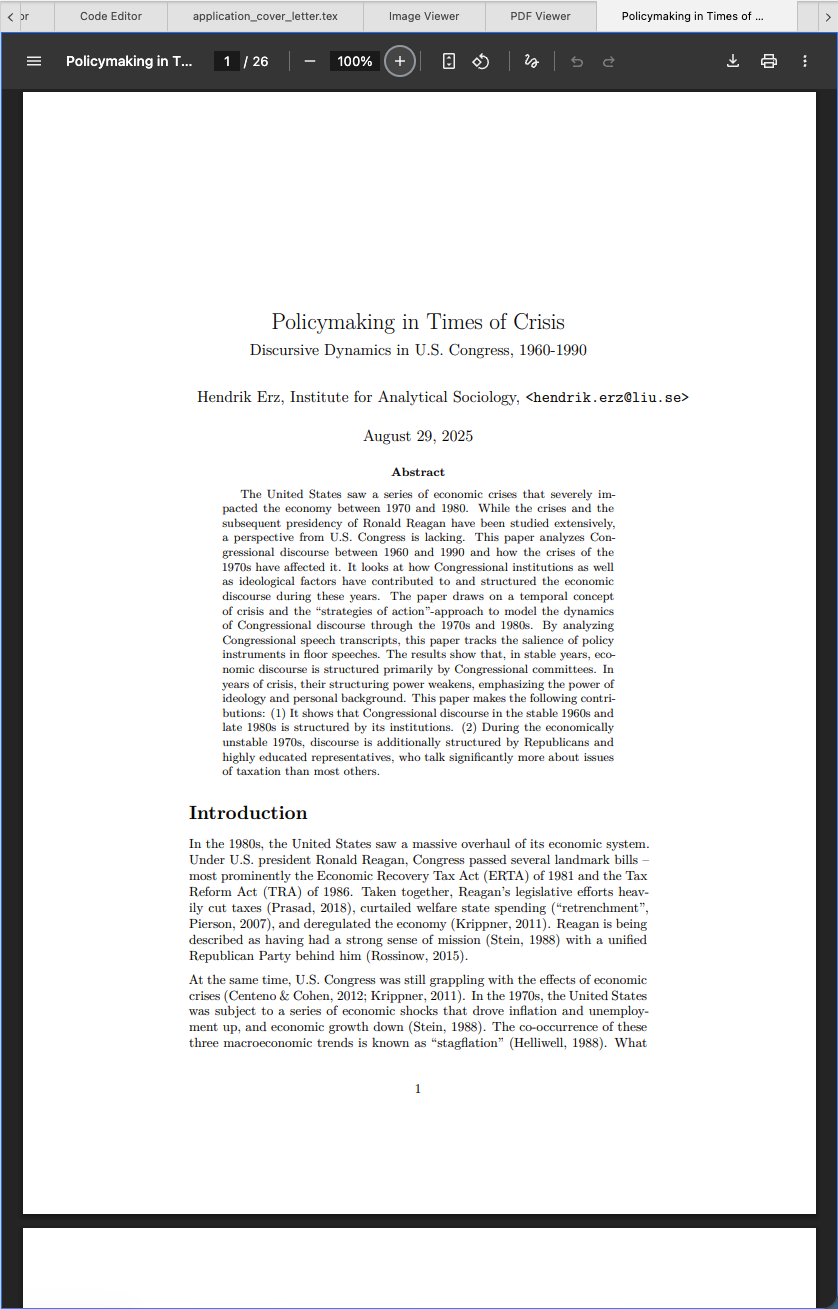
pdf_viewer_example.png

Observação:

Para ativar o visualizador de PDF, você precisa escolher "Zettlr" como o aplicativo para abrir arquivos PDF nas preferências.

Habilitando o visualizador de PDF

O Zettlr usa o visualizador de PDF para exibir arquivos PDF, mas somente se você tiver definido o Zettlr como seu aplicativo para abrir arquivos PDF.

Para permitir que o Zettlr abra arquivos PDF para você, acesse a janela Preferências → “Avançado” → “Tratamento de arquivo”. Nesta seção você pode ajustar várias opções relativas a onde e como abrir vários tipos de arquivo. Certifique-se de que Abrir com para documentos PDF esteja definido como Zettlr e não como Padrão do sistema.
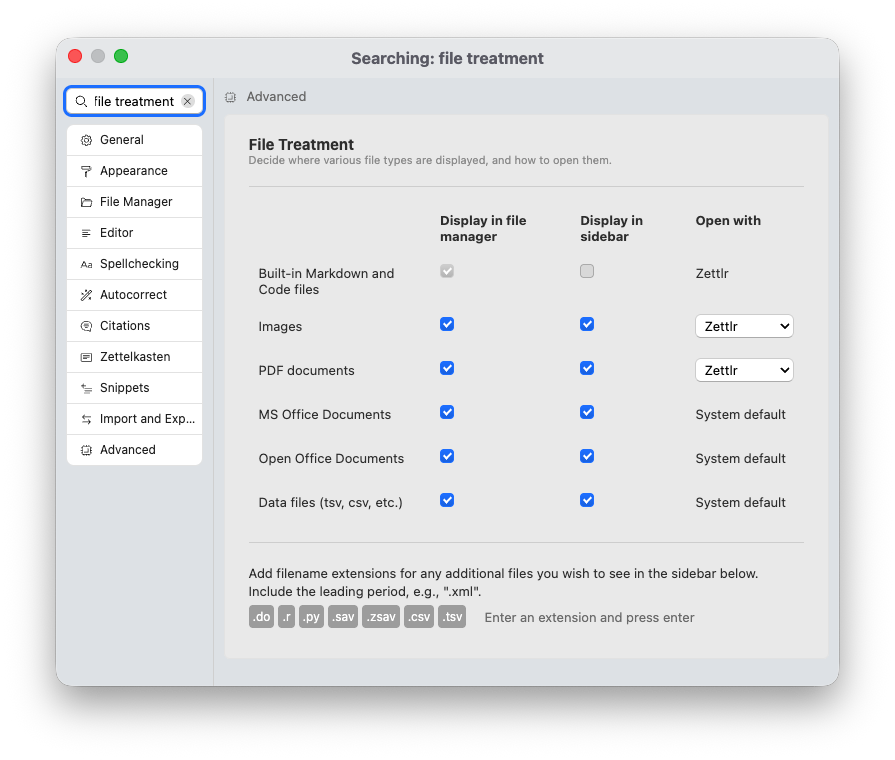
preferences_file_treatment.png

Usando o visualizador de PDF

Se você já usou o Google Chrome (ou um navegador derivado), reconhecerá imediatamente o visualizador de PDF. Como o Zettlr é baseado no navegador Chromium, ele contém o mesmo visualizador de PDF. Tudo o que você sabe do visualizador de PDF do Chrome se aplica ao Zettlr.

No entanto, há um ponto importante: como o visualizador de PDF precisa de muita interação do mouse, por padrão o visualizador de PDF está desativado. Para navegar em um arquivo PDF, primeiro você precisa focar o visualizador de PDF. Você faz isso simplesmente clicando dentro do documento. Então você pode usar o visualizador normalmente.

Dica:

Quando um visualizador de PDF está ativo, você pode ver uma borda colorida ao seu redor. Clique fora do visualizador de PDF para desfocá-lo.
Editar no GitHub
Última atualização: 13/06/2026, 17:12
Colaboradores: felipe-f-rocha
Prev
Visualizador de imagens
© 2017-2026 by Zettlr and Contributors