
Zettlr LogoDocumentação Zettlr
Configurar
Solução de problemas
Perguntas Frequentes
  • Sobre Zettlr
  • Baixar Zettlr
  • GitHub
  • English
  • Español
  • Deutsch
  • Français
  • Italiano
  • 日本語
  • Português
  • Русский
Configurar
Solução de problemas
Perguntas Frequentes
  • Sobre Zettlr
  • Baixar Zettlr
  • GitHub
  • English
  • Español
  • Deutsch
  • Français
  • Italiano
  • 日本語
  • Português
  • Русский
  • Início
  • Começando

    • Configurar
    • Migrando para um novo computador
    • Instalando o LaTeX
    • Uma nota sobre segurança
    • Envolva-se
    • Solução de problemas
    • Perguntas Frequentes
  • Primeiros usuários

    • Primeiros Passos
    • Espaços de trabalho
    • Criando arquivos e pastas
    • Escrevendo Markdown
    • Migrando do Word
    • Exportando arquivos
  • Gerenciador de arquivos
    • Espaços de trabalho e arquivos raiz
    • Escolhendo quais arquivos exibir
    • Aparência do gerenciador de arquivos (modos)
    • A lista de arquivos
    • Propriedades
    • Filtragem
    • Pesquisa Global
    • Projetos
  • Exibição dividida
    • Barra da guia do documento
    • Editor de Markdown
    • Editor de código
    • Visualizador de imagens
    • Visualizador de PDF
  • Barra lateral
    • Índice
    • Referências
    • Arquivos Relacionados
    • Outros arquivos
  • Editor Markdown
    • Compêndio Markdown
    • Aparência
    • Procurar
    • Preenchimento automático
    • Notas de rodapé
    • Citações
    • Trabalhando com comentários
    • Barra de status
    • Editor de tabela
    • Transformações de texto
    • Snippets
    • YAML Front Matter
  • Idioma e estilo
    • Correção ortográfica
    • Ferramenta de Idioma
    • Sintaxe de redução
    • Autocorreção e mágicas
    • Legibilidade
  • Exportação
    • Exportando fluxo de trabalho
    • Arquivos padrão (perfis)
    • Selecionando o mecanismo PDF
    • Gerente de Ativos
    • Modelos personalizados e documentos de referência
    • Comandos personalizados
    • Impressão e visualização
    • Filtros Lua
  • Científico e técnico
    • Matemática
    • Blocos de Código
    • Diagramas de sereia
    • Temporizador Pomodoro
    • Escrevendo estatísticas
  • PKMS/Zettelkasten
    • O método Zettelkasten
    • Visualização de gráficos
    • Gerenciador de tags
  • Guias
    • CSS personalizado
    • Integração do Gerenciador de Referência
    • Configurando o LanguageTool localmente
    • Apresentações
    • Enviando para um diário usando um modelo LaTeX
    • Zettlr como um aplicativo portátil
  • Referência
    • Atalhos de teclado
    • Configurações

Filtragem

Filtragem

Ao contrário do navegador de arquivos do seu computador, o Zettlr oferece uma maneira muito rápida de pesquisar itens em seus espaços de trabalho. Na parte superior do navegador de arquivos, você encontra um campo de texto que permite filtrar os itens exibidos no gerenciador de arquivos.

Por exemplo, se você nomear notas de leitura de forma consistente usando os nomes dos autores e quiser pesquisar uma nota de leitura de um autor específico, poderá começar a digitar o nome dele neste campo de filtro. O Zettlr ocultará imediatamente todos os arquivos que não correspondam a esta consulta.

Usando o filtro

Usar a função de filtro é uma maneira rápida de localizar arquivos sem ter que navegar manualmente na estrutura de pastas.

Você também pode focar no campo de filtro usando o atalho Cmd/Ctrl+Shift+T.
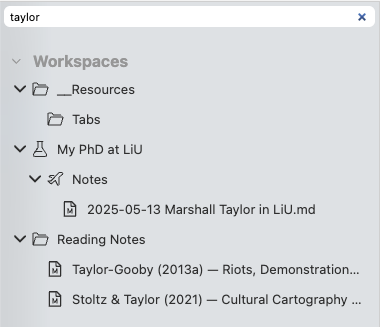
file_manager_filter_example.png

A captura de tela mostra um exemplo: O campo de filtro contém o texto “taylor” e o gerenciador de arquivos mostra apenas os arquivos que pertencem a esta consulta de filtro.

Navegando no gerenciador de arquivos com o teclado

Outro benefício que você obtém ao focar no campo de filtro é que você pode navegar no gerenciador de arquivos usando apenas o teclado.

Assim que o campo de filtro estiver em foco – clicando nele ou usando o atalho – você pode começar a usar as teclas de seta do teclado para mover-se entre os itens exibidos.

Use como teclas Seta para cima e Seta para baixo para mover um item para outro.

Quando você estiver em uma pasta, você pode usar a tecla Seta para a esquerda para colocar a pasta (ocultar seu conteúdo) ou a tecla Seta para a direita para expandir a pasta (mostrar seu conteúdo). Isso não funciona quando você está filtrando ativamente, somente quando você deixa o campo de filtro vazio.

Quando estiver em um arquivo, você pode pressionar Enter para abri-lo.

Editar no GitHub
Última atualização: 13/06/2026, 17:12
Colaboradores: felipe-f-rocha
Prev
Propriedades
Next
Pesquisa Global
© 2017-2026 by Zettlr and Contributors